本文目录导读:
这是一个很具体的问题,答案取决于你的硬件(耳机型号+连接方式) 以及MuMu模拟器的具体版本。能适配,但存在比较多的限制和兼容性问题。
以下是详细的适配情况和解决方案:
MuMu模拟器对麦克风/耳机的支持概览
MuMu模拟器(包括 MuMu Player 和 MuMu Nebula)主要依赖将宿主PC的音频设备映射给模拟器内的App。
- 音频输出(听声音): 几乎所有耳机(有线USB/3.5mm、蓝牙、2.4G无线)都能正常工作,模拟器可以顺畅地输出游戏音效、音乐等。
- 音频输入(麦克风说话/语音): 这是主要的问题点,模拟器需要将PC的麦克风设备权限“转发”给模拟器内的应用,并不是所有麦克风都能被完美识别。
不同耳机/麦克风类型的适配情况
| 耳机类型 | 麦克风适配情况 | 常见问题与说明 |
|---|---|---|
| 传统3.5mm耳机 (手机耳机、电脑耳机) |
兼容性一般 | 最常见的兼容性问题。 需要插在机箱的“2合1”音频孔或手机转接线上。 模拟器内无法识别麦克风:很多PC主板的麦克风增益、采样率设置与模拟器不兼容,导致游戏内搜不到麦克风设备。 电流声、杂音大:模拟器驱动处理不当,导致底噪明显。 |
| USB有线耳机 (如自带声卡的游戏耳机) |
兼容性较好 | 这类耳机自带USB声卡,在Windows上被识别为一个独立的音频设备,MuMu模拟器更容易“单独绑定”这个设备,麦克风识别率较高。 |
| 蓝牙耳机 | 兼容性差(不推荐) | MuMu模拟器无法直接获取蓝牙耳机的立体声+麦克风组合(免提模式)。 只能听声音,无法说话。 如果开启Windows的“免提模式(HFP)”,音质会变得极差,且模拟器内依然可能找不到麦克风。 解决方案:在Windows里设置蓝牙耳机只用于输出,并购买独立的USB桌面麦克风来输入。 |
| 4G无线耳机 (带接收器,如罗技、雷蛇等) |
兼容性良好 | 与USB有线类似,接收器在PC上被识别为一个独立的音频设备,绑定后,麦克风和扬声器通常能正常工作。 |
如何解决麦克风无法使用的问题?
如果你发现麦克风在MuMu模拟器内(如原神、PUBG Mobile、Discord等应用)无法使用,可以按顺序尝试以下步骤:
-
检查MuMu模拟器内的麦克风权限:
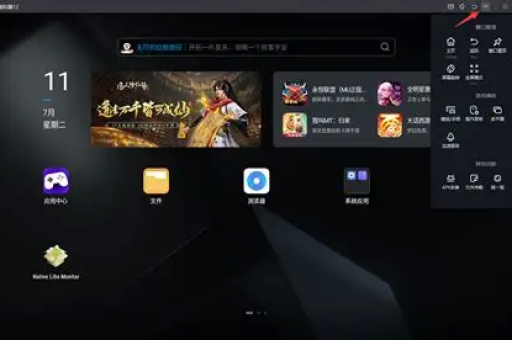
- 打开MuMu模拟器 -> 点击右上角菜单(三条横线) -> 设置中心 -> 声音与麦克风。
- 确保麦克风选项是开启状态。
- 检查下方麦克风设备列表中,是否选择了正确的设备,如果列表为空,或者显示“默认”,尝试手动选择你的耳机设备。
-
检查Windows音频设置(最关键):
- 在Windows任务栏右下角右键点击喇叭图标 -> 选择声音设置。
- 进入声音控制面板(或“设备属性”)。
- 在录制选项卡中,确保你的耳机麦克风是默认设备,并且是启用状态(没有灰色向下箭头)。
- 小技巧:对着麦克风说话,确认绿色声条会跳动。
-
检查游戏内设置:
- 进入你玩的游戏(如吃鸡、第五人格、语音软件)。
- 在游戏设置里,寻找“语音”、“麦克风”选项,确保输入设备选择的是“系统默认”或“MuMu麦克风”。
-
禁用其他无关音频设备:
- 有些PC有多个音频捕获设备(如显卡HDMI音频、麦克风阵列、虚拟声卡),右键点击这些不需要的设备 -> 禁用,这样模拟器就不会选错设备。
-
更新MuMu模拟器到最新版本:
旧版本对麦克风兼容性较差,前往官网(mumu.163.com)下载最新稳定版。
如果以上方法都无效,最佳解决方案
核心思路:不要依赖模拟器和游戏共用同一个麦克风。
最佳方案:
- 耳机(听声音): 随便用你最好的耳机(蓝牙、有线、USB都行)。
- 麦克风(说话): 单独购买一个便宜的USB桌面麦克风(几十块钱的就好)。
为什么这个方案好?
- 彻底避免兼容性问题:MuMu模拟器可以稳定地绑定这个独立的USB麦克风设备。
- 音质更好:专业麦克风远比耳机带麦克风更清晰,且不会因为模拟器驱动产生杂音。
- 不影响耳机音质:你不需要为了麦克风去切换蓝牙耳机的“免提模式”而损失音质。
- 简单回答: 能适配,但有概率会遇到麦克风无法说话、有杂音的问题。
- 推荐做法: USB有线耳机/2.4G耳机 > 5mm耳机(需良好转换线) > 蓝牙耳机(不推荐)。
- 终极建议: 如果你有频繁语音通话的需求(比如玩吃鸡、语音开黑),强烈建议买一个20-50元的独立USB桌面麦克风,它几乎能100%完美适配MuMu模拟器。
希望这些信息能帮到你!如果有具体的耳机型号或遇到特定问题,可以补充,我能给出更精准的建议。
标签: 耳机麦克风兼容
版权声明:除非特别标注,否则均为本站原创文章,转载时请以链接形式注明文章出处。