
本文目录导读:
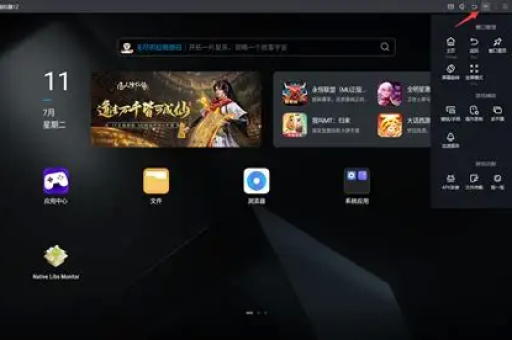
针对MuMu模拟器(安卓版)在带鱼屏(21:9、32:9等超宽比例)上拉伸画面的问题,通常是因为模拟器默认的分辨率设置与显示器比例不匹配,或者游戏本身不支持超宽屏。
以下是几种有效的解决方法,按推荐程度排序:
手动设置模拟器分辨率(最推荐)
这是从根本上解决拉伸问题的方案,你需要将模拟器的分辨率手动调整到与带鱼屏匹配的 自定义比例。
- 打开MuMu模拟器,点击右上角的 三条横线菜单。
- 选择 设置中心 -> 显示设置。
- 关键步骤: 将分辨率模式从“平板版”或“手机版”改为 “自定义”。
- 输入你的带鱼屏对应分辨率(注意看宽比高):
- 2560 x 1080(普通带鱼屏)
- 3440 x 1440(高端带鱼屏)
- 3840 x 1080(双屏或超宽带鱼屏)
- 小提示:如果游戏对性能要求高,且你的屏幕是2K或4K带鱼屏,可以输入较低的分辨率(如 1920 x 810)来换取流畅度,画面比例依然正确。
- 点击保存,模拟器会重启,此时画面应不再拉伸,而是完全填满屏幕,视野变宽。
调整模拟器窗口比例(快速解决)
如果游戏本身对分辨率支持不好,或者你不想修改系统设置,可以直接调整模拟器窗口。
- 在模拟器非全屏状态下。
- 将鼠标移动到模拟器窗口的边缘(左侧或右侧)。
- 当鼠标变成左右双向箭头时,直接拖拽窗口边缘,直到画面填满屏幕且不再有黑边或严重变形为止。
- 注意:这种方法可能无法做到绝对的像素完美,但可以快速消除明显的拉伸感。
修改模拟器配置文件(进阶方案)
如果上述方法都用过了,但游戏内画面还是有拉伸(例如人物被压扁或拉长),可以尝试直接修改配置文件中的DPI(每英寸点数)值。
- 关闭MuMu模拟器(确保完全退出)。
- 找到MuMu安装目录下的配置文件,通常位于:
MuMuPlayer\vms\你的模拟器名称\config\MuMu_display_config.xml- 或者
MuMuPlayer\emulator\nemu\EmulatorShell\config\emu.cfg
- 使用记事本(以管理员身份) 打开这个文件。
- 查找
width、height和dpi相关字段。 - 将
dpi值根据你的分辨率进行修改:- 一般情况下,带鱼屏的DPI建议设置在 200-320 之间。
- 推荐公式: DPI ≈ (横屏分辨率 / 7.5),2560x1080 可尝试 DPI = 341(但建议先试 280-320)。
- 你也可以参考网上的其他用户针对你游戏的配置分享。
- 保存文件,重新启动MuMu模拟器。
游戏内的适配设置(部分游戏适用)
部分游戏(如《原神》、《王者荣耀》、《荒野行动》)在模拟器中会有独立的画面适配选项。
- 进入游戏,打开 设置 -> 画面/图像。
- 寻找 屏幕适配、视野范围、画面比例 相关的选项。
- 如果有“宽屏模式”或“超宽屏适配”,直接开启即可。
总结建议
- 优先尝试方法一:设置自定义分辨率,这是最稳定、最根本的解决方案。
- 如果方法一后游戏内画面还是扭曲:尝试方法三调整DPI。
- 如果你只是临时使用:方法二的拖拽窗口最方便。
- 注意:部分老旧或优化较差的游戏(尤其是某些国产手游)可能完全不支持21:9比例,无论怎么设置,画面都会是拉伸或带黑边的,这种情况可能需要你联系游戏客服或关注游戏更新。
标签: 带鱼屏拉伸
版权声明:除非特别标注,否则均为本站原创文章,转载时请以链接形式注明文章出处。





