
本文目录导读:
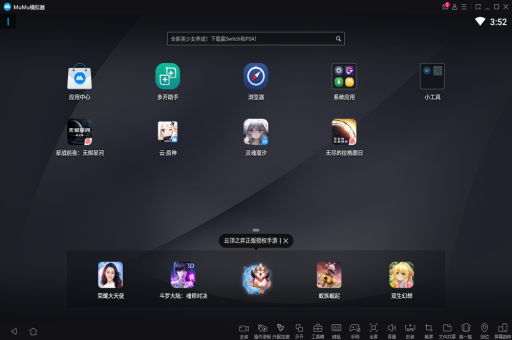
MuMu模拟器(包括MuMu 12和MuMu 6)本身没有提供直接一键锁定帧率的显式开关,但可以通过以下两种主流方式来实现帧率锁定,确保游戏运行稳定:
利用游戏本身的帧率锁(最推荐)
大多数主流游戏(如《原神》《和平精英》《王者荣耀》)在游戏内设置中自带帧率选项。
- 操作步骤:进入游戏 → 设置 → 画面/图像设置 → 选择 30帧 或 60帧。
- 效果:这是最稳定、最有效的方式,模拟器会直接匹配游戏输出的帧率。
调整MuMu模拟器显示设置(手动限制)
如果你的游戏没有内置帧率选项,可以通过调整模拟器的渲染设置来“强制”限制帧率。
针对MuMu 12(安卓12版本):
- 打开MuMu 12,点击右上角菜单栏的 三条杠图标。
- 选择 设置中心 → 显示设置。
- 在 帧率设置 中,下拉选择 自定义帧率。
- 输入你想要锁定的目标帧率(30 或 60),然后点击保存。
- 注意:模拟器默认是“自适应/竞技帧率”,改为自定义后,它会尽力维持在你设定的数值。
针对MuMu 6(安卓6版本):
- 打开模拟器,点击右上角 菜单 → 设置中心。
- 选择 高级设置。
- 找到 帧率设置,手动输入帧率数值(30 或 60)。
- 同时请确保 开启垂直同步(V-Sync),这有助于防止画面撕裂并稳定帧率。
进阶方案:使用第三方工具(更精准锁定)
如果上面两种方法效果不理想(比如游戏实际跑到了120帧但你想锁在60帧),可以借助第三方软件强行限制。
- 推荐工具:RTSS(RivaTuner Statistics Server)
- 下载并安装RTSS。
- 在RTSS主界面找到 Framerate limit 这一行。
- 输入你想锁定的帧率(60),然后点击应用。
- 注意:需要找到MuMu模拟器的进程(通常为
MutUtilBox.exe或MuMuPlayer.exe)并为其单独设置帧率限制。
重要提醒:自定义帧率”的误区
- 不要手动输入超高数值:比如输入144帧,如果你的显示器是60Hz,或者模拟器性能不足,高帧率设置反而会导致帧率剧烈波动,游戏会感觉非常卡顿。
- 不要开启“性能全开”:在模拟器设置里有个“开启高帧率/解锁帧率”的开关(常和垂直同步放在一起),请务必关闭它,这个功能是用来解除帧率上限的,不关闭的话你手动限制就不会生效。
总结操作步骤
- 首先:进游戏设置锁帧。
- 其次:如果游戏没有,去模拟器 显示设置 里改成“自定义帧率”并输入30或60。
- 最后:如果还是不行,关闭模拟器里的“高帧率模式/解锁帧率”开关。
按照以上流程,基本可以稳定锁定你想要的帧率,如果还是无法锁定,可能是该游戏使用了特殊引擎强制锁定了高帧率,这种情况下建议联系MuMu客服或直接使用RTSS强制屏蔽。
标签: MuMu模拟器
版权声明:除非特别标注,否则均为本站原创文章,转载时请以链接形式注明文章出处。





