
对于MuMu模拟器(包括MuMu Player和MuMu Nebula),直接隐藏模拟器窗口通常不是软件自带的标准功能,你可以通过以下几种变通方法来实现类似“隐藏”或“后台运行”的效果:
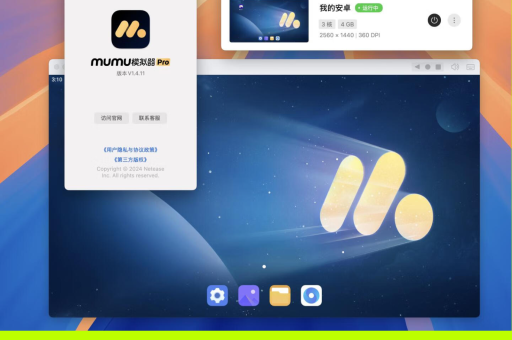
最小化到系统托盘(最简单、常用)
这是官方支持的“隐藏”方式,模拟器会继续在后台运行,只是不在任务栏显示。
- 打开MuMu模拟器。
- 点击模拟器窗口右上角的 “X” 按钮(不是关闭模拟器进程的强制关闭)。
- 在弹出的提示框中,勾选 “隐藏到系统托盘” 或类似选项。
- 点击 “确定” 或 “隐藏”,此时模拟器会从任务栏消失,只出现在右下角的托盘图标中(小图标区域)。
- 恢复显示:双击托盘中的MuMu图标即可。
使用“老板键”快捷键
许多模拟器版本支持用于快速隐藏/显示窗口的快捷键。
- 在MuMu模拟器界面中,找到 设置(通常是右上角的三条横线菜单或齿轮图标)。
- 进入 “其他设置” 或 “快捷键” 选项。
- 找到 “老板键”(可能叫“隐藏/显示”或类似名称)。
- 查看或自定义一个快捷键(
F10,Ctrl+Alt+H等)。 - 使用:按下该快捷键,窗口立即隐藏(通常也会缩小到托盘);再次按快捷键即可恢复。
第三方工具(需要谨慎操作)
如果以上方法不满足需求,可以使用第三方的窗口隐藏工具,但存在一定风险(如误报、可能被检测为违规软件)。
- 关闭按钮伪装:一些软件(如 RBTray)可以将程序的最小化按钮改为“最小化到托盘”功能,对部分模拟器版本有效。
- 纯后台运行:如果你想完全看不到界面,只让模拟器在后台运行,通常需要修改模拟器的快捷方式参数或使用脚本,但这种操作不稳定且不被官方推荐,可能导致闪退或游戏异常。
注意事项:
- 关闭窗口 ≠ 关机:使用“X”和隐藏功能只是让界面消失,模拟器本身仍在运行(CPU/内存依然在占用),并且游戏也在运行。
- 完全看不见:如果你想“完全看不见”运行界面(例如为了节省显示器带宽),目前没有官方支持的无窗口模式,Windows系统本身也不支持对特定程序窗口完全透明且不占用空间的操作。
- 安全第一:不要轻易使用来路不明的脚本或第三方“隐藏窗口”软件,尤其是那些要求管理员权限或修改系统文件的。
- 推荐:使用 最小化到系统托盘 + 老板键 的组合,这是最安全、简单且能被正常关闭的方法。
- 如果只是为了在办公时悄悄用,建议购买一个便宜的小显示器或使用TeamViewer等远程桌面的最小化窗口模式。
版权声明:除非特别标注,否则均为本站原创文章,转载时请以链接形式注明文章出处。





