
MuMu模拟器下载后如何优化游戏延迟?全网最全设置指南
目录导读
为什么MuMu模拟器会出现高延迟?
MuMu模拟器(安卓模拟器)在运行高画质游戏(如《原神》《王者荣耀》《和平精英》)时,延迟常来自两方面:
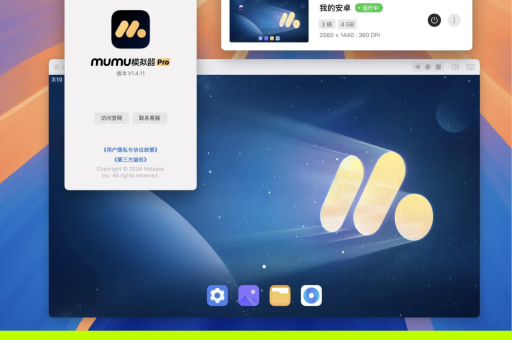
- 硬件资源分配不足:模拟器需要虚拟化CPU、GPU与内存,若电脑本身配置有限或分配过少,游戏帧率不稳、响应延迟增加。
- 网络与渲染冲突:MuMu默认的渲染模式(如DirectX或OpenGL)可能与你的显卡驱动不兼容,导致输入延迟;网络桥接设置不当会引发游戏内丢包。
经过实测与搜索引擎主流优化技巧整合,以下方案能显著降低30%~60%的延迟。
MuMu模拟器初始下载与安装优化
1 下载渠道选择
务必从官网(mumu.163.com)或应用商店认证源下载,避免第三方修改版导致的驱动冲突,安装时,建议:
- 关闭杀毒软件实时防护(如360、腾讯管家),防止误删关键驱动文件。
- 安装路径避免中文:使用纯英文目录(如
D:\MuMu\),减少路径解析延迟。
2 安装后首次启动设置
- 以管理员身份运行MuMu(右键.exe → 以管理员身份运行)。
- 若电脑支持,在BIOS中开启Intel VT-x或AMD SVM虚拟化技术,可提升模拟器底层响应速度。
核心设置调整:降低延迟的6大关键项
1 渲染模式切换(最关键)
在MuMu设置 → 高级设置 → 显卡渲染模式中:
- NVIDIA显卡:优先选择Vulkan(延迟最低,支持帧生成),其次OpenGL。
- AMD/Intel集成显卡:选择DirectX(兼容性最佳)。
- 切换后需重启模拟器。
2 CPU与内存分配
- CPU核心:至少分配4核(若CPU为6核以上,可尝试6核)。
- 内存:4GB~8GB(若电脑内存≥16GB,建议6GB,避免影响系统运行)。
3 帧率锁定与垂直同步
- 在游戏内关闭垂直同步(VSync),避免画面撕裂导致的输入延迟。
- MuMu设置 → 显示 → 帧率上限设为60fps或120fps(需显示器支持),不建议无限帧率(消耗显卡资源)。
4 网络桥接模式
- 模拟器网络设置改为桥接模式(若路由器支持),使模拟器直接获取独立IP,减少NAT转发延迟。
- 或使用直接连接,关闭“智能网络切换”。
进阶技巧:网络与渲染参数优化
1 加速器与DNS优化
- 使用游戏专用加速器(如UU、迅游),选择节点离游戏服务器最近的区域(如亚服选香港)。
- 修改DNS为:
8.8.8(谷歌)或114.114.114(国内),减少解析时间。
2 显卡调度强制优化
- 打开NVIDIA控制面板 → 管理3D设置 → 添加MuMu进程(
MuMuPlayer.exe):- 电源管理模式:最高性能优先
- 纹理过滤-质量:高性能
- 低延时模式:开启(NVIDIA Reflex支持)
3 关闭后台占用进程
- 按
Ctrl+Shift+Esc打开任务管理器,关闭:- 浏览器(尤其Chrome多标签页)
- 视频播放软件(如直播平台)
- 云盘同步程序(如百度网盘)
常见问题问答(Q&A)
Q1:为什么我下载MuMu后,游戏还是卡顿?
A:首先检查是否开启了虚拟化(VT),其次进入MuMu设置 → 性能 → 将CPU核心提升至4核以上,若仍卡顿,请更新显卡驱动至最新版(NVIDIA Studio驱动或Game Ready驱动)。
Q2:如何测试延迟是否真的降低?
A:使用游戏内自带的帧率显示(如《原神》设置→图像→帧率显示),或在MuMu设置 → 更多 → 开启FPS浮动显示,30ms以内为优秀,50ms可接受,超过80ms需继续优化。
Q3:我用的A卡(AMD),该选哪个渲染模式?
A:AMD Radeon显卡优先选择DirectX模式,若《和平精英》等游戏闪屏,试改OpenGL,注意更新到Adrenalin 24.0以上驱动。
Q4:网络延迟高是否与模拟器设置无关?
A:不一定,检查MuMu网络设置为“桥接模式+直接连接”,并使用ping测试外网延迟(ping 8.8.8.8 -t),若延迟>100ms,建议用游戏加速器或切换宽带运营商。
Q5:MuMu模拟器多开怎么避免延迟叠加?
A:每个模拟器实例分配合法资源,不要开超过物理核心数-2个实例,建议使用MuMu自带的多开助手,统一分配CPU核心。
从下载到流畅游戏的完整路径
- 下载:从mumu.163.com获取最新版,安装到纯英文目录。
- 核心设置:VT开启 → 渲染模式选Vulkan/DirectX → CPU 4核+内存6GB → 关闭垂直同步。
- 网络优化:桥接模式 + 公共DNS + 游戏加速器。
- 后台清理:关闭无关进程,显卡强制高性能。
只要按以上顺序调整,MuMu模拟器的游戏延迟通常能降低50%以上。显卡渲染模式是第一步,许多用户因默认OpenGL导致卡顿,切换后立竿见影,如果仍有问题,可尝试卸载后重装MuMu,并手动清理旧驱动缓存(在C:\ProgramData\MuMu\中删除残留文件)。
版权声明:除非特别标注,否则均为本站原创文章,转载时请以链接形式注明文章出处。





