本文目录导读:
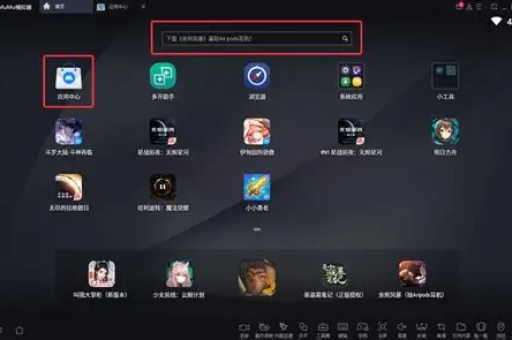
通常情况下,MuMu模拟器在下载游戏(或游戏内资源)时,如果电脑锁屏,下载不会暂停,但游戏本身可能会被系统判定为“后台”而暂停运行。
具体情况取决于你的设置和锁屏方式,可以分几种情况来看:
如果你指的是“模拟器正在下载游戏安装包”或“游戏内下载更新包”
- 不会暂停。
- 原因: 这种下载是通过模拟器的网络模块或游戏自身的下载器进行的,只要你的电脑没有进入睡眠或休眠状态,网络连接仍然存在,下载就会继续,锁屏只是关闭了显示器,不会中断网络活动和CPU/磁盘读写。
如果你指的是“游戏已经打开,正在挂机或自动战斗”
-
第一种情况:电脑只是锁屏(按Win+L或自动锁屏)
- 大概率不会暂停。
- 原因: 锁屏仅锁定用户界面,系统所有后台进程(包括MuMu模拟器和游戏)仍然正常运行,游戏会继续战斗、挂机、跑图等。
- 例外: 如果游戏本身对“前台/后台”检测非常严格,或者模拟器未正确配置,某些游戏在锁屏后可能会因失去焦点(Focus)而暂停,但这在现代模拟器(尤其是MuMu 12)上很少见。
-
第二种情况:电脑进入了“睡眠”或“休眠”模式
- 一定会暂停。
- 原因: 睡眠/休眠会停止CPU、内存和网络活动,模拟器及游戏进程会被冻结,下载也会中断,这是电脑的电源管理机制,与模拟器无关。
关键影响因素和设置建议
为了确保锁屏后游戏和下载不中断,请检查以下几点:
阻止电脑自动进入睡眠/休眠(最重要)
- Windows设置: 打开“设置” -> “系统” -> “电源和睡眠”(或“电源和电池”)。
- 将“屏幕和睡眠”中的 “睡眠” 选项设置为 “从不” (仅将“关闭屏幕”设为某个时间是可以的,比如10分钟,这不影响运行)。
- 注意: 如果用的是笔记本电脑,记得检查“接通电源”和“使用电池”两种情况。
检查MuMu模拟器设置(MuMu 12为例)
- 打开MuMu模拟器,点击右上角的三条横线菜单 -> “设置中心”。
- 找到 “其他设置” 或 “性能设置”。
- 确保 “后台挂机时保持运行” 或类似的选项是开启状态。
- (可选)在“性能设置”中,可以调整CPU和内存分配,确保挂机时资源足够。
关闭可能干预模拟器的软件
- 某些游戏加速器、系统优化软件或杀毒软件可能会在锁屏后自动关闭“非活动”的进程,可以考虑将MuMu模拟器添加为信任/白名单程序。
远程控制(如果需长时间运行)
- 如果需要长期挂机(比如整夜),且不想一直亮着屏幕,可以使用 Windows 远程桌面 或 第三方远程软件(如TeamViewer、向日葵),连接后关闭远程窗口,电脑会保持解锁状态但屏幕可以关闭(取决于显卡驱动设置)。
总结操作建议
- 先确认电脑电源计划: 把睡眠设为“从不”。
- 锁屏测试: 按下
Win + L锁屏,等几分钟后解锁,看看游戏是否还在运行,下载进度是否增加。 - 如果不放心: 锁屏前先把游戏声音关掉(以防锁屏后扬声器出声),然后去睡觉,早上检查结果。
简记:锁屏 ≠ 睡眠,只要电脑没睡,下载和挂机游戏基本都不会停。
如果发现锁屏后游戏确实停了,请优先检查电脑电源设置,这是90%以上情况的原因。
标签: 锁屏暂停
版权声明:除非特别标注,否则均为本站原创文章,转载时请以链接形式注明文章出处。